
工作中,我经常需要把文件发给同事或客户。以前的流程是:打开 Finder → 找到文件夹 → 选中文件 → 复制 → 发出去。
另一方面,有些事情我当下没空处理——比如收到的邮件、同事发来的素材或灵光一闪的想法。
以前,我只能把它们扔在桌面或记在便签里,总有一种乱糟糟、怕找不到的焦虑感。
macOS 本身很顺滑、界面也漂亮,但这些零碎工作流并不会自动消失。
系统没给你临时放东西、快速调用的口袋,而我恰恰需要的,就是这样一个口袋。
直到我遇见 Unclutter三个抽屉,让桌面可控,Unclutter 藏在屏幕顶端,滑一下就能拉出来,关上就收回。
抽屉里只有三个部分:
- Files(文件暂存):临时放文件
- Notes(便签):随手写东西
- Clipboard(剪贴板历史):随时取回复制内容
乍一看很简单,但正是这些小东西,承载了日常最频繁的动作。
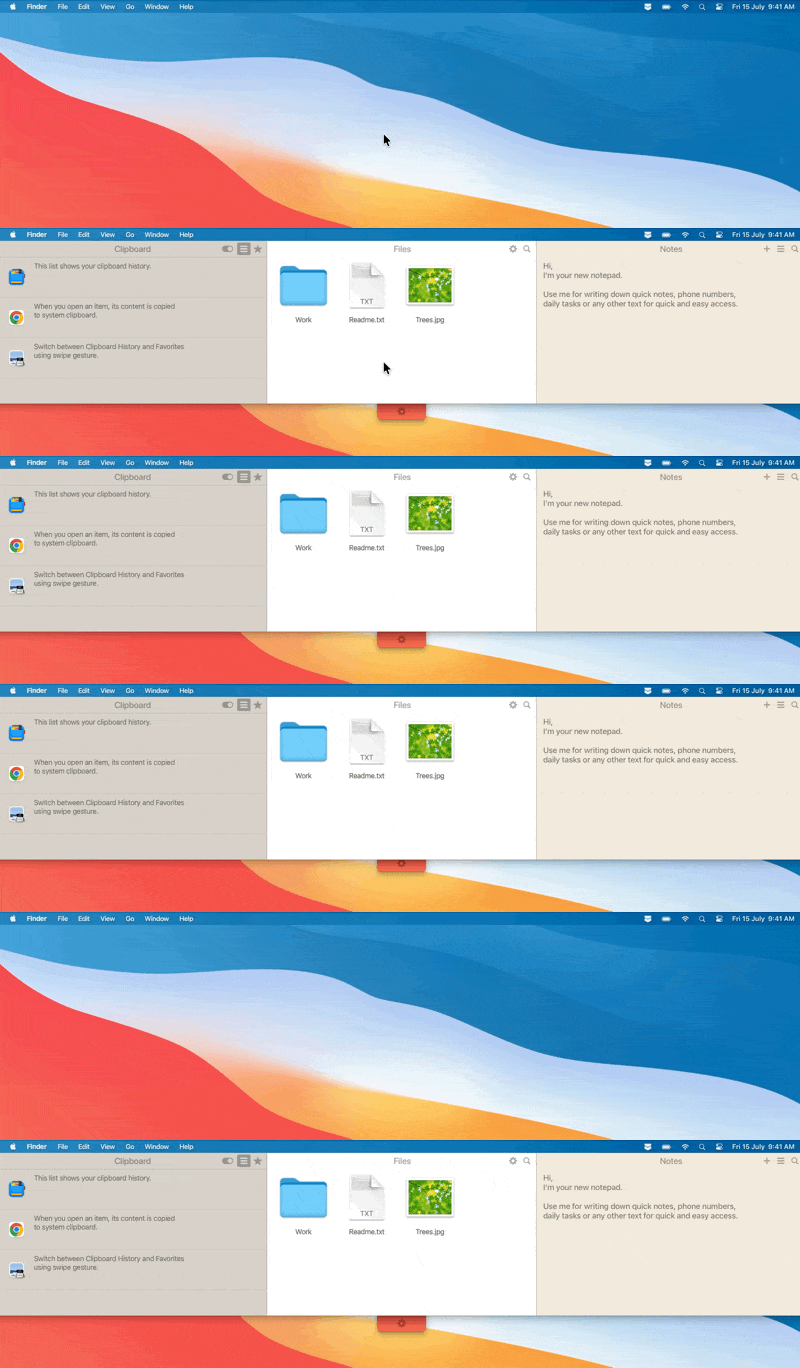
Files:高频文件中转站,是我最常用的地方
我把三类东西放进去:常用文件、模板、素材;刚截的图、需要发给同事的附件;临时文件、稍后处理的文档。
拖进去、拖出来都很顺手。
邮件里要发文件?滑一下抽屉 → 拖进邮件。工作流程顺畅到不再需要打开 Finder 翻半天。
Notes:随手记录,无打扰
有些想法、账号、会议要点,当下没法处理,但又怕忘。Notes 就是为这种瞬间准备的。滑出来写,关上就好,不用标题、不用分类、不用切换 App。
它不会抢界面,也不会打断流程。随手记下,日后再整理,这种“轻量级捕捉”反而让工作更顺。
Clipboard:复制也能变轻松
每天复制粘贴的次数比喝水还多,但 macOS 的剪贴板只能记住最后一次。Unclutter 会记录历史复制内容,文字、图片、链接都能找回。写邮件或文档时,不用反复复制粘贴,操作顺滑很多。
Unclutter 并不是要改变你,也不是让你变整洁,而是让你的动作更顺手。它帮你解决的都是那些看似不起眼,却天天打断你的碎片化操作。
有时候,软件的意义不是让你更努力,而是让你做事更顺手。
 Lim Wu