小工具,大快乐:Unclutter 改变我的工作流

工作中,我经常需要把文件发给同事或客户。以前的流程是:打开 Finder → 找到文件夹 → 选中文件 → 复制 → 发出去。

另一方面,有些事情我当下没空处理——比如收到的邮件、同事发来的素材或灵光一闪的想法。

以前,我只能把它们扔在桌面或记在便签里,总有一种乱糟糟、怕找不到的焦虑感。

macOS 本身很顺滑、界面也漂亮,但这些零碎工作流并不会自动消失。

系统没给你临时放东西、快速调用的口袋,而我恰恰需要的,就是这样一个口袋。

直到我遇见 Unclutter三个抽屉,让桌面可控,Unclutter 藏在屏幕顶端,滑一下就能拉出来,关上就收回。

抽屉里只有三个部分:

  • Files(文件暂存):临时放文件
  • Notes(便签):随手写东西
  • Clipboard(剪贴板历史):随时取回复制内容

乍一看很简单,但正是这些小东西,承载了日常最频繁的动作。

Files:高频文件中转站,是我最常用的地方

我把三类东西放进去:常用文件、模板、素材;刚截的图、需要发给同事的附件;临时文件、稍后处理的文档。

拖进去、拖出来都很顺手。

邮件里要发文件?滑一下抽屉 → 拖进邮件。工作流程顺畅到不再需要打开 Finder 翻半天。

Notes:随手记录,无打扰

有些想法、账号、会议要点,当下没法处理,但又怕忘。Notes 就是为这种瞬间准备的。滑出来写,关上就好,不用标题、不用分类、不用切换 App。

它不会抢界面,也不会打断流程。随手记下,日后再整理,这种“轻量级捕捉”反而让工作更顺。

Clipboard:复制也能变轻松

每天复制粘贴的次数比喝水还多,但 macOS 的剪贴板只能记住最后一次。Unclutter 会记录历史复制内容,文字、图片、链接都能找回。写邮件或文档时,不用反复复制粘贴,操作顺滑很多。

Unclutter 并不是要改变你,也不是让你变整洁,而是让你的动作更顺手。它帮你解决的都是那些看似不起眼,却天天打断你的碎片化操作。

有时候,软件的意义不是让你更努力,而是让你做事更顺手。
推荐购买链接:https://lizhi.shop/products/unclutter

MacApp | MacBook 的刘海太丑了,我用这款免费 App 解决了

从 Intel MacBook Pro 换到带刘海的 M4 芯片 MacBook Air,最大的感受不是轻薄,也不是性能,而是——那条丑到哭的刘海。

它就像屏幕上贴着的一块塑料膜,每次点亮屏幕都在提醒我:你花的钱买的是新设计。可惜,这设计我真的欣赏不来。

macOS 没有任何隐藏刘海的选项,系统自带壁纸也没法避开。它不居中、不对称,在菜单栏正中间留下一块黑影,让强迫症用户每次切换应用都忍不住多看一眼。

直到我发现了 TopNotch。

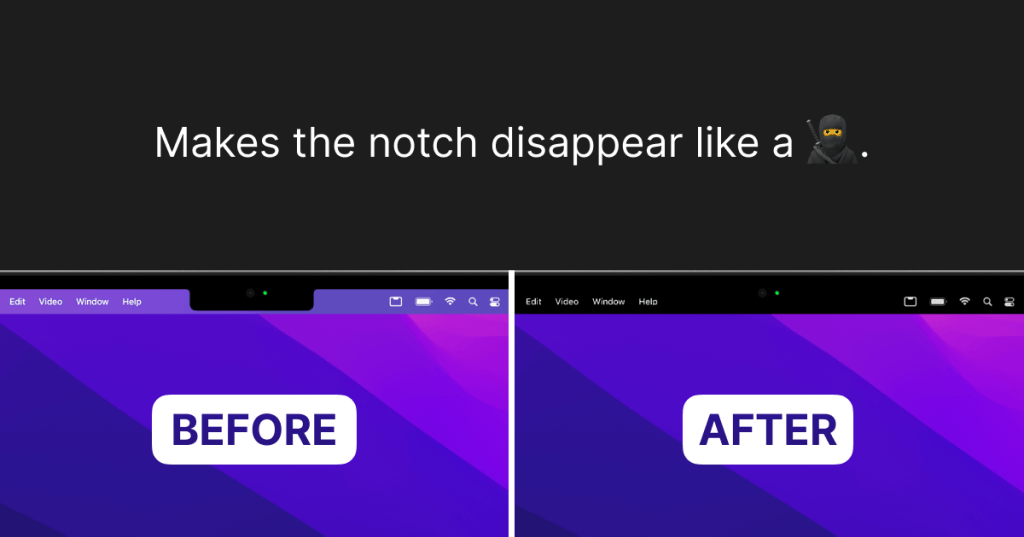
这是一款免费的 macOS 小工具,功能单一到极致——在屏幕顶部添加一条黑色遮罩,让菜单栏与刘海融为一体。最终效果就是:整块上缘成了一条纯黑色带,刘海也就“消失”了。

TopNotch 的好处在于,它并不是简单地“贴一张黑图”。它会自动适配动态壁纸(Dynamic Wallpaper),哪怕白天壁纸变亮、夜晚变暗,遮罩都会自动调整颜色亮度,看起来非常自然。

安装过程也非常轻量:下载 → 打开 → 授权 → 启用。

没有花哨菜单、没有广告弹窗,更不需要订阅。它默认开机自动运行,你几乎感觉不到它的存在。

相比那些收费的桌面美化 App,TopNotch 最大的优点在于——它只做一件事,而且做得非常干净。

它不改变分辨率、几乎不吃内存、不影响性能。唯一的副作用,就是让你的 Mac 看起来更顺眼。

我试过几款类似的软件,有的需要改系统壁纸,有的要常驻菜单栏图标,甚至有的收费订阅。

TopNotch 没有这些负担,它是纯粹意义上的“视觉补丁”——一旦开启,就让人瞬间舒畅。

如果你对刘海不是审美问题,而是视觉焦虑,那么 TopNotch 可以说是专门为你准备的救赎:

  • 让顶部区域重新对称、整洁;
  • 不影响系统原生体验;
  • 最重要的是——它是免费的。

在日常使用中,TopNotch 并不会让你更高效,也不会让电脑跑得更快。它的价值更像是一种安抚——让你在打开 Mac 的那一刻,不再被那一条突兀的黑块打断专注。

有时候,软件的意义不在于功能有多强,而在于它能帮你“看得舒服一点”。

官网地址:topnotch.app

MacApp | macOS 逆天窗口操作的解决之道

从 Windows 转向 macOS 的最不适应的点 ,一定包含了窗口操作。

macOS 的左上角的操作区域(最小化、最大化和关闭),对比 Windows 不要太扣门。大部分人不知道的是,macOS 有统一快捷键:

  • Command+, : 打开 app 的设置。
  • fn+f :打开/关闭窗口全屏显示。
  • option+command+m : 最小化窗口。
  • 双击 app 菜单栏:最小化窗口。

基于这个操作逻辑,最小化全屏窗口就需要:

  1. fn+f:退出全屏显示。
  2. 移动光标至窗口菜单栏再双击或使用 option+command+m。

直到发现 BetterTouchTool ,相关操作可在 Trackpad 触摸板上完成,四指右滑=全屏显示、四指左滑=最小化窗口,从原先要找键位到 Trackpad 触摸板盲操作。

如若一直保留 Windows 上鼠标的操作习惯,真的建议使用 Trackpad 触摸板代替鼠标,哪怕是 Apple 官方鼠标。

BetterTouchTool 若只解决窗口操作,那还远不值 $22 ,其强大的点在于可自定义鼠标、键盘和 Trackpad 触摸板的所有操作。

可使用键盘快捷键打开指定 App,实现 option+E 打开 Excel、option+W 打开 Word ,可完全替代售价 ¥40 的 Manico ,针对单个 App 设置的键盘快捷键,可以实现自定义指定 App 的所有快捷键。

BetterTouchTool 官网 folivora.ai 售价分为 $10  两年更新 和 $22 终身更新,也可订阅Setapp 使用。两者区别在于设备数量限制,Setapp 按设备收费,而官网对设备数量的条款更像是「君子协议」:

For each license type (Standard & Lifetime) you can choose between using it either per-user OR per-seat. This is not a formal decision, you can just use it the way that fits your use-case!
Typically private individuals would choose to use it per-user which allows to use the license on all computers where the user who purchased the license (or whom it was purchased for) is the main user of the machine. Additionally I allow to use it on 1 shared family computer.

原则上,单个授权许可在所有单人设备上使用,但如何判断多个设备是属于多人还是单人?

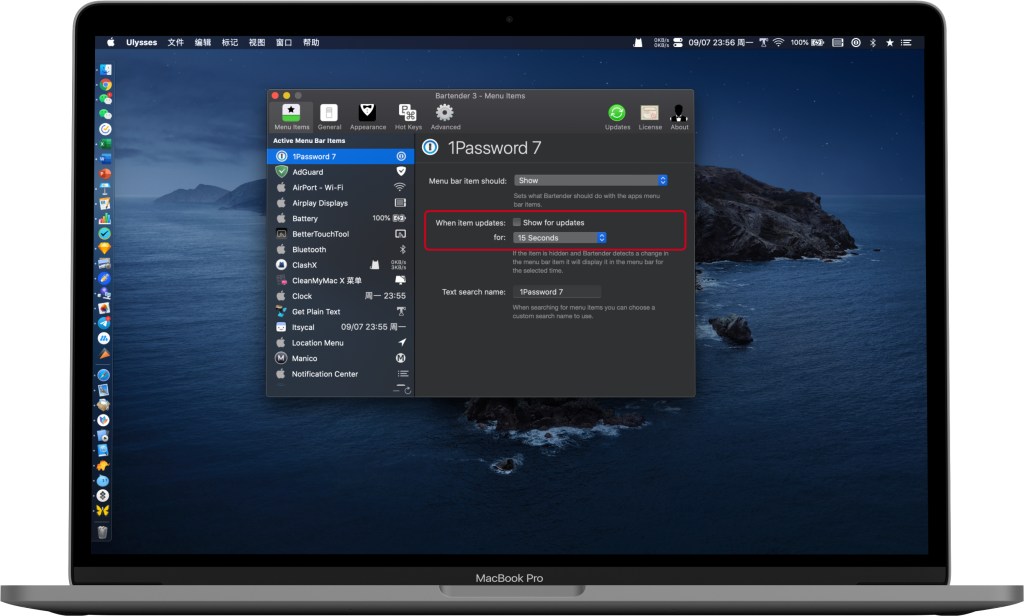
Mac App | Bartender 3 ,你的菜单栏需要一个「收纳」

如果你也像我一样,有多个 App 常驻后台 ,那你的菜单栏可能是这样:

我想,我们都需要一个「菜单栏收纳」。

理想中的菜单栏应是这样:

没错,把不常用的的「图标」藏起来是 Bartender 3 主要的「收纳功能」。

*点击 Bartender 3 即显示被「收纳」的图标,支持键盘快捷键。

更值一提的是,图标虽被藏起来了,当状态有更新时,图标会重新出现(需为图标设定「Show for updates」,Updates 包含 IM 的新消息、Onedrive 状态更新以及其他的图标变动)。

购买途径:

  1. Bartender 3 已入驻 SetApp。
  2. 官网售价 HKD 120.33 (约 RMB 106)并提供 4 周试用。
  3. 荔枝数码当前售价 RMB 74 (截止 2020 年 9 月30 日)点击这里购买

MacApp | 还在用指针点按启动 / 切换 App ?

我相信,对于(大)部分 Mac 用户来说,鼠标并不是必需品。

不用鼠标的你,如果还用指标点按来启动 / 切换 App,我想还是落伍了些。

指标点按启动 / 切换,包含从 Dock 栏、启动台、桌面找到 App 的图标,并通过单击打开 App。

当然,也可以选用 Spotlight 聚焦搜索或 Alfred ,但对于我来说:

  • Spotlight 聚焦搜索只是用关键词代替了「找图标」。
  • 效率神器的 Alfred 学习成本还是太高了,一直没坚持。

对我来说,当下最「优雅地」启动 / 切换 App 的方式是 Manico。

通过 Manico 可对 App自定义快捷键并快速启动,如:

  • ⌥ Option + E 打开 Excel
  • ⌥ Option + W 打开 Word
  • ⌥ Option + P 打开 PowerPoint​

当然了,若自定义快捷键和某个 App 自带的重合了,可为该 App设置静默模式( 不需要静默模式,可使用 MacApp Store 中免费的 Thor )。Manico 仅在 MacApp Store 出售,免费 + 内购模式( 30 元),官网提供免费试用。


Manico 官网:  https://manico.im  


Manico 的 MacApp Store 地址:https://apps.apple.com/cn/app/manico/id724472954

Thor 的 MacApp Store 地址:https://apps.apple.com/cn/app/thor/id1120999687?mt=12

MacApp | One Switch ,All in one 的万能开关

同 iOS 生态一样,能让人 WOW 的Mac App 实在是太多了。

然而,身边的朋友更多的是「macOS 真难用,这也没有那也没有」,所以一直想写写在用的 Mac App ,希望能有一丢丢参考价值。

One Switch 是目前使用频率最高、用户体验最好的 App 之一,简单地说,这是一个多功能菜单栏开关工具,为各个开关设定键盘快捷键,能快速实现「开与关」。

  • 耳机连接:从通勤路到办公室,打开电脑按下 ⌘ ⌥ + E ( Earphone ),就可将 AirPods 从手机连接切换至 MacBook, One Switch (几乎)支持所有蓝牙耳机。

⌘ ⌥ + E 是为「耳机连接」开关设置的快捷键,下同。

  • 音乐播放:连接耳机后,⌘ ⌥ + M ( Music ) 自动播放 Apple Music。

单单「耳机连接」和「音乐播放」两个开关,已然完全值回票价(当前票价 17.4元),加上其他「开关」,绝对值得入手。

  • 勿扰模式:需求专注,不想被各种 IM 打扰情况下快捷启动勿扰。
  • 屏幕清洁:锁定键盘及屏幕,在清理键盘时不会「输入乱码」。
  • 保持常亮:在电脑备份、长时间下载时使用,尤其是该功能下的「合盖时不休眠」选项。
  • 隐藏桌面:隐藏桌面「所有文件」,仅仅只是隐藏,重复「开关操作」恢复显示。

One Switch 未在上架 Mac AppStore,官网提供 https://fireball.studio/oneswitch/ 7 天免费试用,官网单设备售价 30.00 元,荔枝数码目前折扣价单设备 17.4元。

如果缺少正版 Mac App 的促销渠道,荔枝数码不失为一个信息来源。